

Description
Descarcă Desktop Publisher – Instrument de paginare puternic pentru Mac, Încercare gratuită, Instalare sigură
Prezentare generală
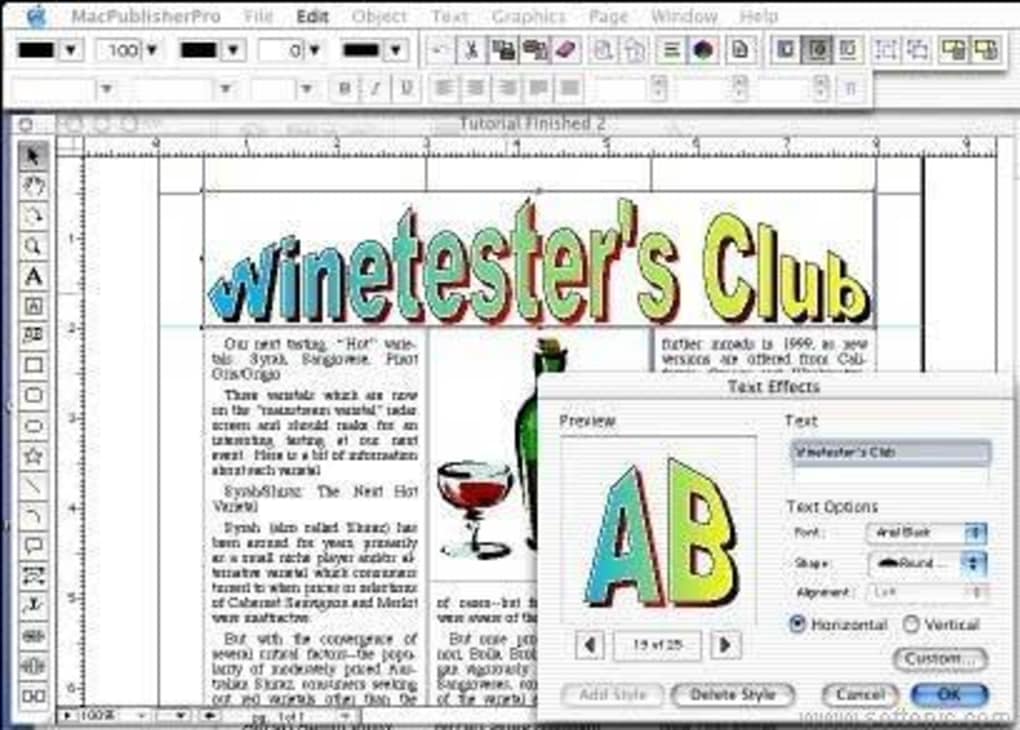
Desktop Publisher este o soluție ușoară dar puternică pentru paginare și tipărire, concepută exclusiv pentru macOS. Lansat pentru prima dată în 2005, programul a atras peste 16.000 de descărcări, având o bază solidă de utilizatori în Emiratele Arabe Unite. Versiunea actuală de încercare, 2.2.5, a fost actualizată ultima dată pe 29 martie 2004 și rulează pe Mac OS Carbon și versiunile anterioare. Deși este clasificat în categoria „Design & Fotografie” subcategoria „Paginare & Tipărire”, Desktop Publisher se diferențiază prin interfața intuitivă pentru gestionarea textului, imaginilor și stilurilor de pagină, fără curbă de învățare abruptă a alternativelor greoaie. Software-ul este disponibil în limba engleză, ocupă spațiu minim pe disc și este distribuit ca o încercare gratuită, fiind un punct de intrare atractiv pentru freelanceri, antreprenori mici și studenți care au nevoie de un instrument de paginare desktop fiabil fără un preț ridicat.
Funcții principale
- Motor de text intuitiv: Stilizare avansată a paragrafelor și caracterelor, care vă permite să formatați cantități mari de text rapid.
- Interfață drag-and-drop: Plasați imagini, cadre și cutii de text cu un gest simplu cu mouse-ul, vizualizând actualizări în timp real în timpul lucrului.
- Bibliotecă de modele: O colecție de modele predefinite pentru broșuri, pliante și newslettere pentru a accelera începerea proiectelor.
- Export de înaltă rezoluție: Exportați fișierele ca PDF, EPS sau PNG de înaltă calitate pentru tipărire profesională sau distribuție digitală.
- Compatibilitate cu Mac OS Carbon: Rulează fluent pe sistemele vechi Mac, prelungind durata de viață a echipamentelor mai vechi.
- Instalare ușoară: Instalatorul are sub 30 MB, păstrând spațiu valoros pe disc pentru active creative.
- Mod de încercare sigur: Încercarea limitează dimensiunea exportului, dar păstrează toate funcțiile de editare, permițând o evaluare completă înainte de cumpărare.
- Suport multi-lingvistic (engleză): Toate meniurile și fișierele de ajutor sunt oferite în engleză clară, ideal pentru utilizatorii internaționali.
Instrucțiuni pentru instalare și utilizare
Descărcarea și instalarea Desktop Publisher este simplă, chiar și pentru utilizatorii neexperimentați în medii macOS vechi. Urmați acești pași pentru a începe:
- Descărcați instalatorul: Faceți clic pe butonul „Descarcă Desktop Publisher” de pe pagina produsului. Fișierul este un arhivă comprimată
.dmgnumităDesktopPublisher_2.2.5.dmg. - Montați imaginea de disc: Dublu-clic pe fișierul
.dmg. macOS va monta un disc virtual pe desktop, afișând pachetul aplicației și o scurtătură către folderul/Applications. - Copiați în Aplicații: Trageți iconița
Desktop Publisher.apppe scurtătura Applications. Aceasta copiază programul în/Applications, făcându-l accesibil din Launchpad. - Deschideți aplicația: Navigați în folderul Applications și faceți dublu-clic pe
Desktop Publisher.app. Primul lansare poate declanșa o avertizare de securitate deoarece aplicația provine de la un dezvoltator neidentificat; alegeți „Deschide oricum” în Preferințe Sistem → Securitate și Integritate. - Activați încercarea: La pornire, o casetă de dialog cere o adresă de email pentru generarea unei chei de încercare. Introduceți o adresă validă, iar cheia va fi trimisă instantaneu prin email. Lipiți cheia în câmpul de activare pentru a debloca perioada de încercare.
- Creați un document nou: Selectați „Fișier → Nou” și alegeți o schemă sau începeți de la o pagină goală. Utilizați bara de instrumente pentru a adăuga cutii de text, a importa imagini (Fișier → Plasați) și a ajusta marginile paginii.
- Salvați și exportați: Salvați-vă munca frecvent (Fișier → Salvează). Când sunteți gata, exportați prin „Fișier → Exportă” și alegeți PDF pentru ieșire tipărită sau PNG pentru utilizare pe web. Încercarea limitează dimensiunea fișierului exportat la 5 MB, ceea ce este suficient pentru majoritatea scenariilor de verificare.
Desktop Publisher suportă și scurtături de tastatură pentru acțiunile frecvente (⌘ N pentru document nou, ⌘ S pentru salvare, ⌘ Z pentru anulare). Sistemul de ajutor, accesibil prin meniul „Ajutor”, oferă tutoriale pas cu pas și un index căutabil, asigurându-vă că puteți rezolva majoritatea întrebărilor fără a părăsi aplicația.
Compatibilitate, Avantaje și Dezavantaje, Întrebări frecvente și Opinii finale
Compatibilitate
Desktop Publisher este construit pentru Mac OS Carbon și versiunile anterioare ale macOS (până la macOS 10.4 Tiger). Nu este compatibil cu versiunile moderne de macOS 64-bit, așa că utilizatorii cu echipamente mai noi pot avea nevoie să ruleze aplicația într-un mediu virtual sau pe un Mac vechi. În ciuda acestei limitări, software-ul funcționează perfect pe sistemele susținute, folosind API-uri native de grafică pentru o redare fluentă.
Avantaje și Dezavantaje
- Avantaje:
- Consum foarte scăzut de resurse sistem – ideal pentru Mac-uri vechi.
- Interfață curată și prietenoasă pentru începători, reducând curbă de învățare.
- Încercare gratuită care oferă funcționalități complete de editare.
- Bibliotecă robustă de modele care accelerează începerea proiectelor.
- Descărcare sigură de la o sursă de încredere.
- Dezavantaje:
- Incompatibil cu macOS modern (după 10.4) fără virtualizare.
- Liniștea de export în încercare poate împiedica proiecte de tipărire pe scară largă.
- Funcții limitate de tipografie avansată comparativ cu Adobe InDesign.
- Nu există versiuni native pentru Windows sau dispozitive mobile.
Întrebări frecvente
Desktop Publisher mai primește actualizări?
Ultima actualizare oficială a fost lansată pe 29 martie 2004 (versiunea 2.2.5). Deși dezvoltatorul nu a anunțat lansări noi, software-ul rămâne stabil pe versiunile macOS susținute.
Pot utiliza Desktop Publisher pe macOS Catalina sau ulterioare?
Nu, aplicația necesită Mac OS Carbon, care nu este disponibil pe Catalina sau versiuni mai noi. Utilizatorii pot rula aplicația într-un mediu virtual cu un macOS mai vechi sau pe echipament vechi.
Ce formate de fișier pot exporta din versiunea de încercare?
Încercarea permite exportul în PDF, EPS și PNG. Fișierele exportate sunt limitate la 5 MB, ceea ce este suficient pentru verificări, dar poate necesita o licență completă pentru tipărirea pe scară largă.
Există o modalitate de a cumpăra o licență completă după încercare?
Da. Dezvoltatorul oferă o opțiune de cumpărare unică direct de pe pagina produsului. După cumpărare, primiți o cheie de activare permanentă care elimină limitările de export și adaugă mici actualizări de funcționalități.
Cum se compară Desktop Publisher cu alternativele gratuite precum Scribus?
Scribus oferă un set mai amplu de funcționalități și compatibilitate cross-platform, dar poate fi înspăimântător pentru începători. Desktop Publisher oferă o experiență mai simplificată, centrată pe Mac, cu o curbă de învățare mai blândă, fiind ideal pentru utilizatorii care au nevoie de crearea rapidă și sigură a paginării fără configurări extinse.
Concluzie finală
Desktop Publisher rămâne o alegere solidă pentru utilizatorii macOS care operează pe echipamente vechi sau care preferă un instrument de paginare simplu și concentrat. Dimensiunea sa redusă, interfața intuitivă și încercarea gratuită îl fac deosebit de atractiv pentru antreprenori mici, educatorii și pasionații. Deși lipsa suportului pentru versiuni moderne de macOS și limitarea dimensiunii exportului sunt dezavantaje semnificative, stabilitatea și ușurința de utilizare compensează aceste aspecte în multe cazuri de utilizare. Dacă aveți nevoie de o soluție simplă de paginare desktop pe un Mac vechi și sunteți confortabil cu abordarea de tip încercare mai întâi, Desktop Publisher merită descărcat chiar astăzi.
Notă generală: 4/5 – un instrument de paginare fiabil și ușor pentru Mac, care strălucește pe sistemele vechi.
Guides & Tutorials for Desktop Publisher
How to install Desktop Publisher
- Click the Preview / Download button above.
- Once redirected, accept the terms and click Install.
- Wait for the Desktop Publisher download to finish on your device.
How to use Desktop Publisher
This software is primarily used for its core features described above. Open the app after installation to explore its capabilities.
User Reviews for Desktop Publisher 0
No reviews found





.webp)